
Moteur de recherche de la console ceBox
La console d’administration ceBox comporte une fonctionnalité de recherche. Cette fonctionnalité s’avère très pratique lorsque l’on gère un parc comportant de très nombreuses ceBox. La solution ceBox utilise la bibliothèque Apache Lucene, qui permet d’indexer et de rechercher du texte. Il s’agit donc du moteur de recherche interne à la solution. Nous allons voir la syntaxe des recherches, et les différents champs que vous pouvez rechercher dans votre console.
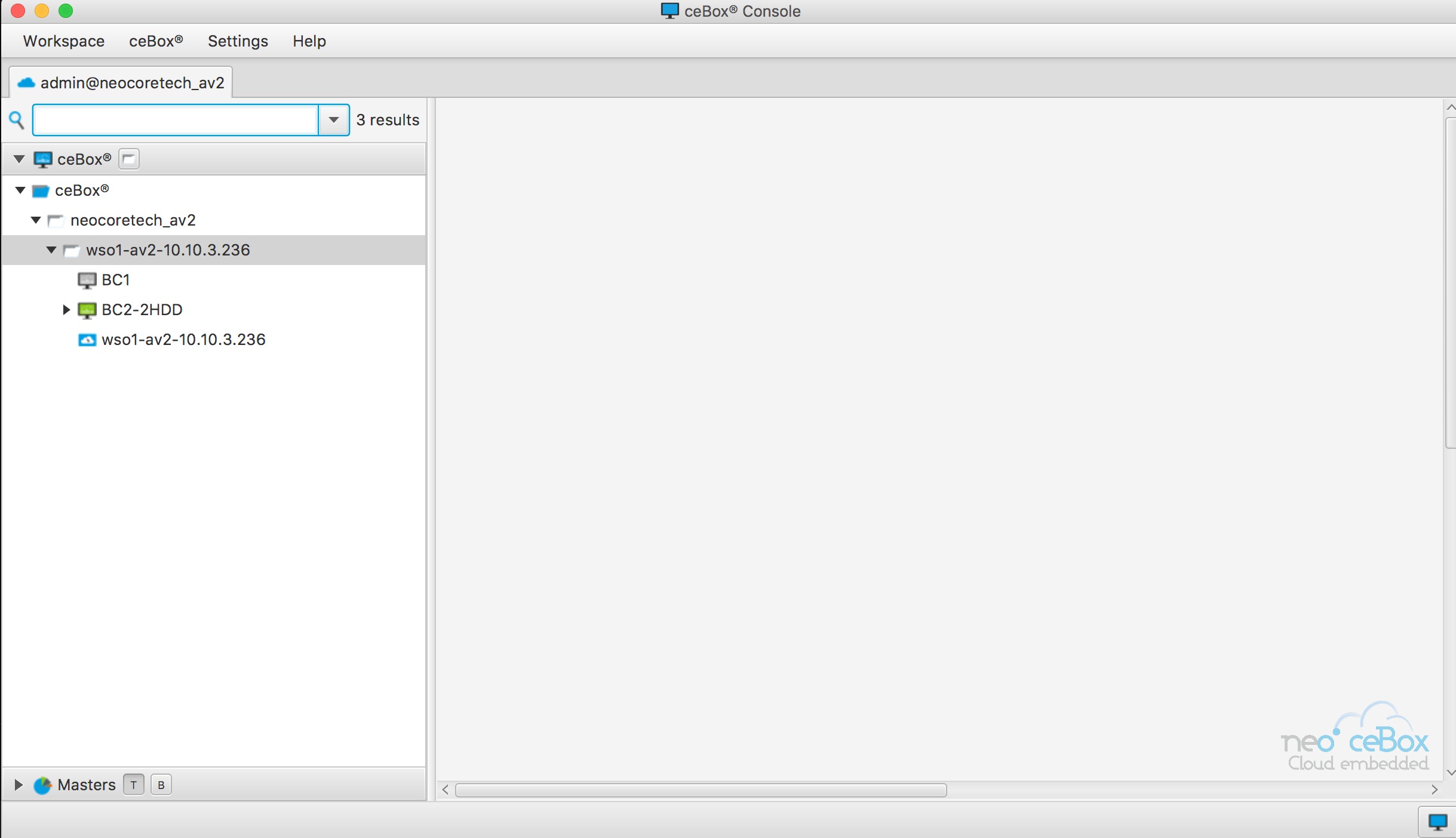
Comme vous pouvez le constater, le moteur de recherche de la console ceBox se trouve en haut à gauche et permet d'effectuer des recherches sur les ceBox, les machines virtuelles, les WSO et les Masters.
Syntaxe des requêtes dans la console ceBox
Les requêtes sont divisées en Termes et en Opérateurs. Il existe deux types de Termes : les Termes Uniques et les Phrases. Un terme Unique est donc composé d’un seul mot, alors qu’une phrase (String) est composée de plusieurs mots et est entourée de guillemets.
Plusieurs termes peuvent être combinés avec des opérateurs booléens pour former une requête plus complexe.
Vous pouvez rechercher n'importe quel champ en tapant le nom du champ suivi de deux points ":" et ensuite le Terme que vous recherchez. Dans la solution ceBox, les termes peuvent être des nombres ou des textes.
Nous verrons le détail des champs disponibles après, mais voici un exemple d’une requête contenant un opérateur booléen :
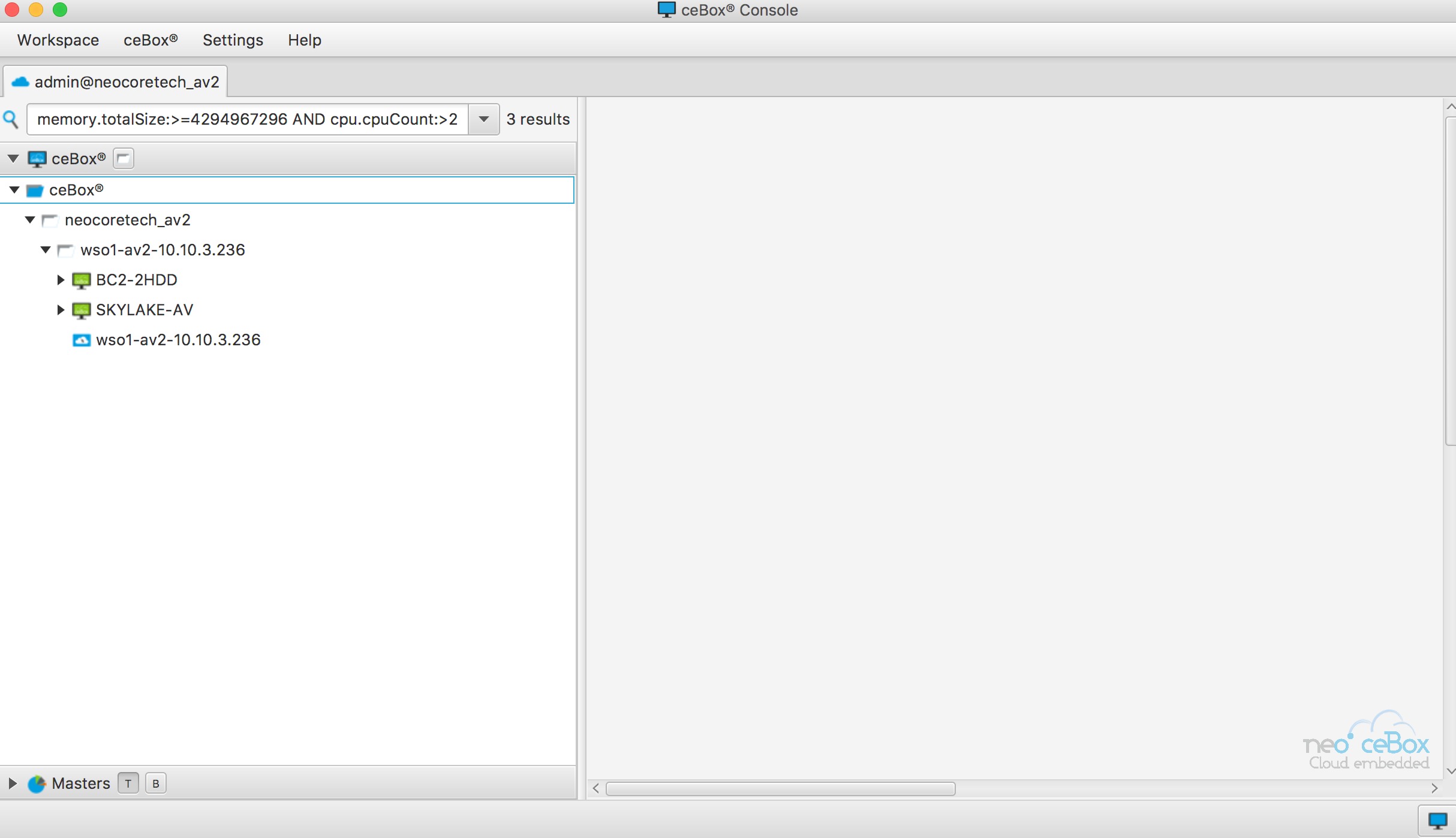
memory.totalSize:>=4294967296 AND cpu.cpuCount:>2Ici nous recherchons les ceBox et WSO ayant 4 Go de mémoire vive ou plus et ayant 2 CPU ou plus.
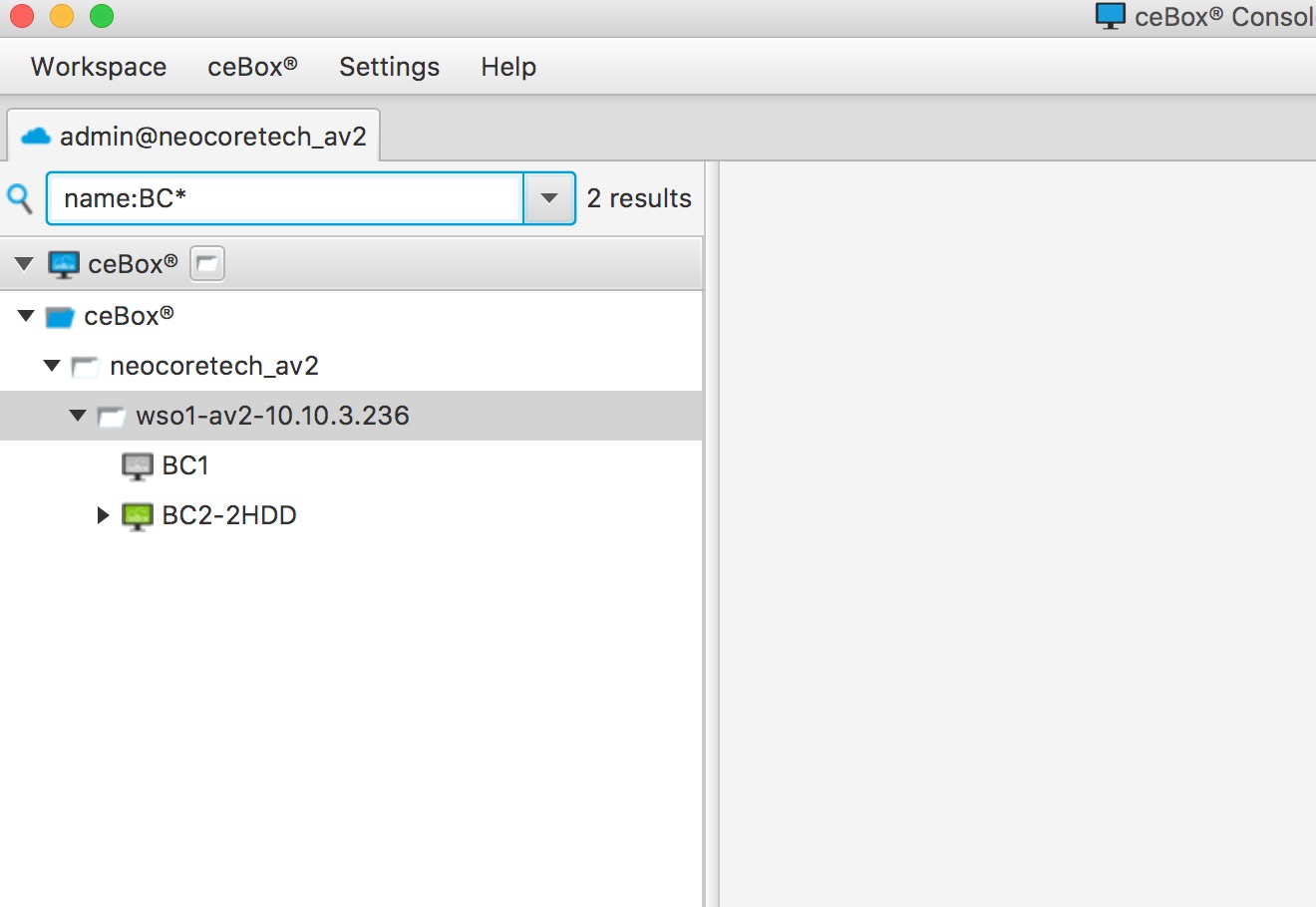
Pour effectuer une recherche de caractères génériques, utilisez le symbole "*". Par exemple, si nous souhaitons rechercher les ceBox ou WSO ayant un nom commençant par « BC » :
Les opérateurs Booléens
Les opérateurs booléens permettent de combiner les termes par des opérateurs logiques. Le moteur de recherche prend en charge les opérateurs : AND, OR et NOT.
AttentionLes opérateurs booléens doivent être en MAJUSCULE
OR :
L'opérateur OR est l'opérateur de conjonction par défaut. Cela signifie que s'il n'y a pas d'opérateur booléen entre deux termes, l'opérateur OR est utilisé. L'opérateur OR relie deux termes et trouve un résultat correspondant à l'un des termes.
AND :
L'opérateur AND va trouver les ceBox / WSO où les deux termes sont trouvés. Si par exemple vous recherchez une ceBox utilisant plus de 2 Go de RAM et ayant plus de 2 CPU, votre requête sera :
memory.usage:>90 AND cpu.cpuCount:>2NOT :
L'opérateur NOT exclut les résultats qui contiennent le terme après NOT. Par exemple, si vous recherchez les ceBox / WSO ayant 4 CPU mais exclure les ceBox Offline, vous utiliserez la requête :
cpu.cpuCount:4 NOT status:offline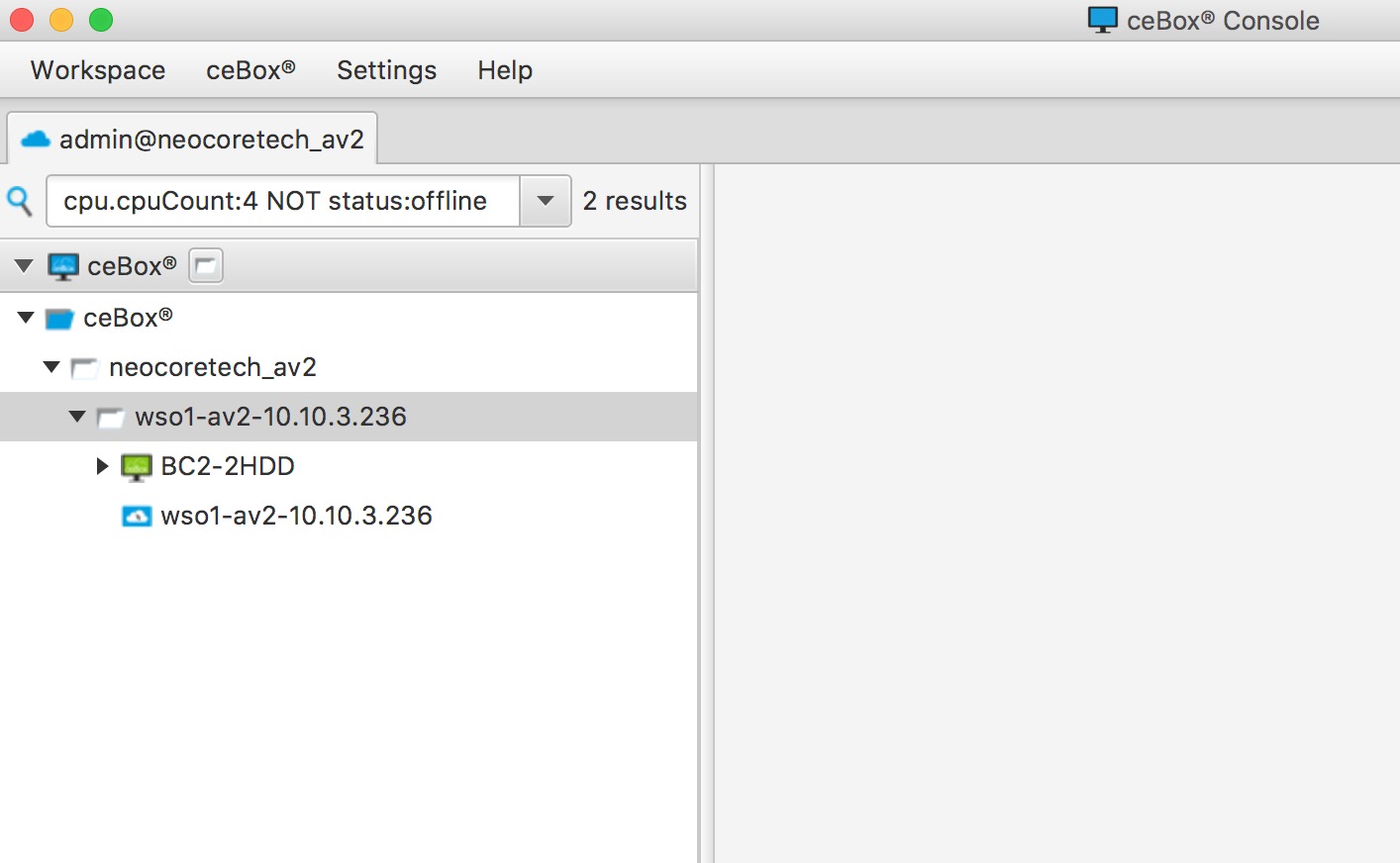
Requêtes avancées
Comme vous avez pu le constater, il est possible d'effectuer des requêtes avancées en utilisant "<", ">" et "=". Cette fonctionnalités et très utile si vous recherchez des ceBox ayant des caractéristiques spécifiques ou si vous souhaitez déceler des ceBox ayant une consommation réseau anormale par exemple.
Voici quelques exemples :
cpu.cpuCount:>=2cpu.loadAverage5:>80network.byteInRate:>307200Requêtes pré-enregistrées dans la console
La console d'administration ceBox permet d'enregistrer des requêtes. Cette fonctionnalité vous permet de ne pas avoir à entrer des requêtes répétitives, que vous seriez amené à faire régulièrement. Ces requêtes préenregistrées sont liées à votre profil de console.
Pour mettre en place ces requêtes pré-enregistrées : lancez votre console d'administration ceBox, allez Setting, Console puis Configuration.
Allez tout en bas du fichier, et ajoutez-y cette ligne juste avant les deux dernières accolades "}" :
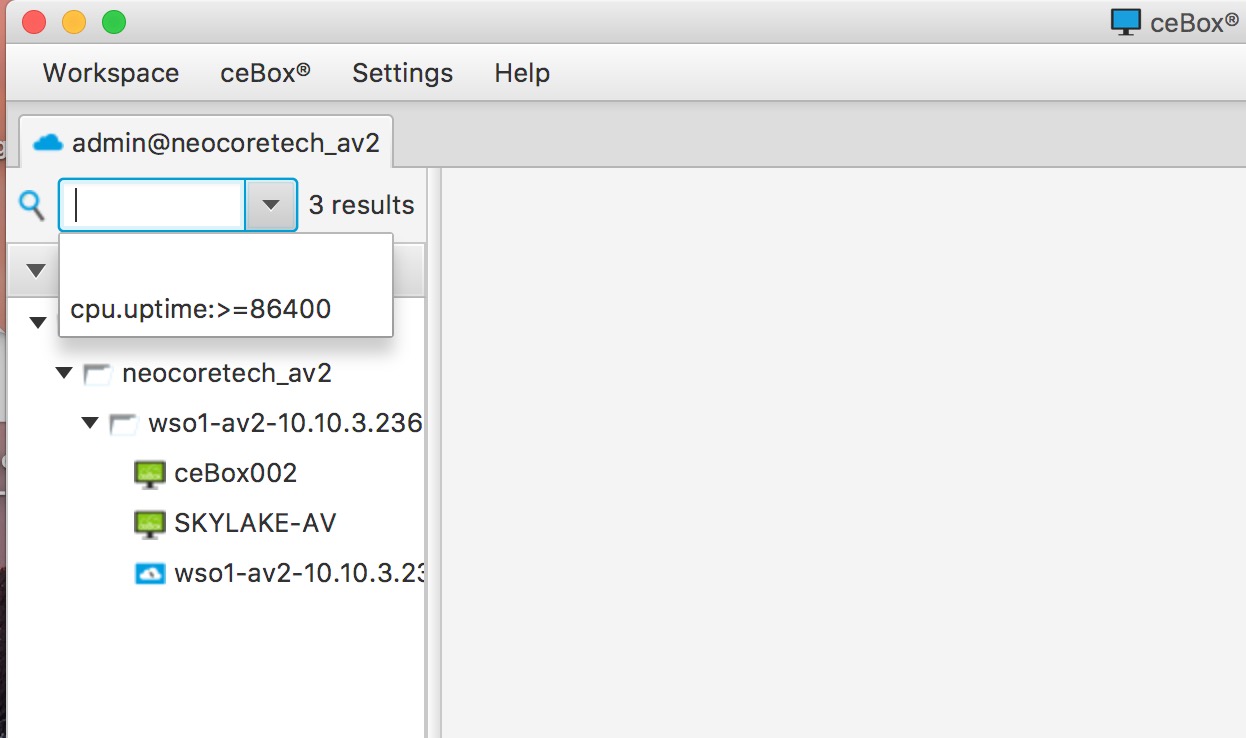
configuration.searchBy.items[0].query="cpu.uptime:>=86400";
//configuration.searchBy.selection=0; //sélection par défaut
Voici le détail de la procédure :

Bien entendu, vous devez adapter la ligne :
configuration.searchBy.items[0].query="cpu.uptime:>=86400";Comme vous pouvez le constater, la requêtes doit se trouver après query et entre les guillemets : query="votre requête".
Vous pouvez ajouter autant de requêtes que vous le souhaitez, il faudra simplement agrémenter de 1 chaque "Item" : items[0], items[1], items[2], etc.
Dans cet exemple, nous avons défini la requête "cpu.uptime:>=86400", c'est à dire toutes les ceBox ou WSO démarrés depuis 24h ou plus. Vous pouvez bien entendu ajouté autant de lignes que vous le souhaitez. Une fois le fichier modifié, vous devrez redémarré votre console d'administration ceBox.
Vous retrouverez vos requêtes préenregistrées sur la petite flèche, se trouvant à droite de la case de recherche de la console.
Champs disponibles
Voici la liste des Termes disponibles, que vous pouvez utiliser pour vos recherches dans la console ceBox. Vous avez également leur type (String ou Number).
Il est à noté que les termes de recherches sont sensibles à la casse (par exemple : cpu.processCount) et que vos recherches doivent être faites en minuscule.
| Termes | Type | Description |
|---|---|---|
| cpu.cpuCount | number | Nombre de CPU |
| cpu.cpuSpeed | number | Vitesse du CPU en MHz |
| cpu.loadAverage1 | number | Charge moyen du système depuis 1 minute |
| cpu.loadAverage5 | number | Charge moyen du système depuis 5 minutes |
| cpu.loadAverage15 | number | Charge moyen du système depuis 15 minutes |
| cpu.uptime | number | Uptime du poste en secondes |
| disk.free | number | Espace disque libre en % |
| disk.freeSize | number | Espace disque libre en nombre de Octets |
| disk.readByteRate | number | Taux de lecture disque en Octets par seconde |
| disk.totalSize | number | Capacité totale du disque du poste en Octets |
| disk.usage | number | Utilisation disque en % |
| disk.usedSize | number | Utilisation disque en nombre de Octets |
| disk.writeByteRate | number | Taux d'écriture disque en Octets par seconde |
| ip | string | IP ceBox / Optimizer |
| machineType | string | Type de la machine : cebox | optimizer |
| memory.free | number | Mémoire vive libre en % |
| memory.freeSize | number | Mémoire vive libre en Octets |
| memory.totalSize | number | Mémoire vive totale en Octets |
| memory.usage | number | Utilisation de la mémoire vive en % |
| memory.usedSize | number | Utilisation de la mémoire vive en Octets |
| name | string | Nom de la ceBox |
| network.byteInRate | number | Taux d'entrées réseaux en Octets par seconde |
| network.byteOutRate | number | Taux de sorties réseaux en Octets par seconde |
| network.dropInRate | number | Taux de paquets en entrée perdus par seconde |
| network.dropOutRate | number | Taux de paquets en sortie perdus par seconde |
| network.errorInRate | number | Taux d'erreurs en entrée par seconde |
| network.errorOutRate | number | Taux d'erreurs en sortie par seconde |
| network.packetInRate, | number | Taux de paquets en entrée par seconde |
| network.packetOutRate | number | Taux de paquets en sortie par seconde |
| operatingSystemRelease | string | Version ceBox OS (par exemple : 1.0.32) |
| optimizerUuid | string | UUID de l'Optimizer |
| uuid | string | UUID de la ceBox |
| status | string | Statut de la ceBox (online | offline) |
| virtualMachine.cpu.cpuCount | number | Nombre de CPU de la machine virtuelle |
| virtualMachine.cpu.cpuUsage | number | Utilisation du CPU de la machine virtuelle en % |
| virtualMachine.disk.writeByte | number | Taux d'écriture disque en Octets par seconde de la VM |
| virtualMachine.disk.readByteRate | number | Taux de lecture disque en Octets par seconde de la VM |
| virtualMachine.name | string | Nom de la machine virtuelle |
| virtualMachine.network.receivedByteRate | number | Taux d'entrées réseaux en Octets par seconde de la VM |
| virtualMachine.network.receivedDropRate | number | Taux de paquets en entrée perdus par seconde de la VM |
| virtualMachine.network.receivedErrorRate | number | Taux d'erreurs en entrée par seconde de la VM |
| virtualMachine.network.receivedPacketRate | number | Taux de paquets en entrée par seconde de la VM |
| virtualMachine.network.transmittedByteRate | number | Taux de sorties réseaux en Octets par seconde de la VM |
| virtualMachine.network.transmittedDropRate | number | Taux de paquets en sortie perdus par seconde de la VM |
| virtualMachine.network.transmittedErrorRate | number | Taux d'erreurs en sortie par seconde de la VM |
| virtualMachine.network.transmittedPacketRate | number | Taux de paquets en sortie par seconde de la VM |
| virtualMachine.uuid | string | UUID de la machine virtuelle |
Voici quelques exemples :
Permet de voir les ceBox® Onlines sans VM:
machineType:cebox AND status:online AND NOT virtualMachine.name:*Permet de voir les ceBox® Offline:
offlineUpdated almost 2 years ago